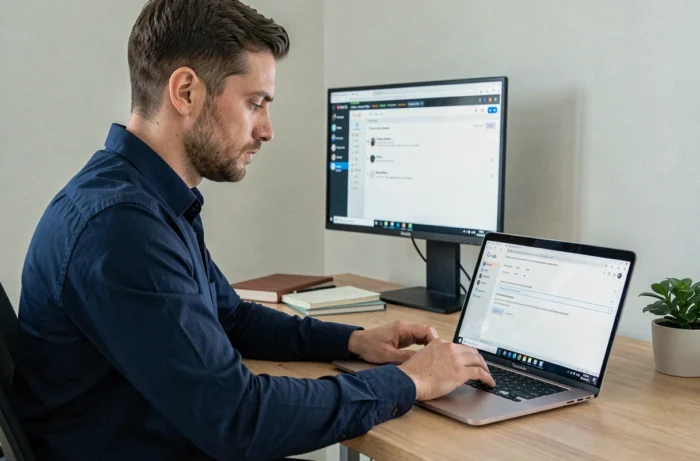
Configurare Gmail in IMAP su un software di posta elettronica di terze parti non si limita a inserire un indirizzo del server e una porta. Il metodo di autenticazione, la visibilità delle etichette e le restrizioni imposte da un amministratore di Google Workspace modificano radicalmente il risultato ottenuto. Questa guida confronta le impostazioni del server, dettaglia i punti di blocco reali e specifica cosa distingue una configurazione funzionale da una sincronizzazione parziale.
Impostazioni server IMAP, POP e SMTP di Gmail: tabella comparativa
Prima di toccare le impostazioni di un client di posta, i dati tecnici da inserire meritano di essere messi a confronto. La confusione tra IMAP e POP rimane frequente, mentre i loro comportamenti divergono su un punto cruciale: la sincronizzazione.
| Protocollo | Server | Porta | Crittografia | Sincronizzazione |
|---|---|---|---|---|
| IMAP (ricezione) | imap.gmail.com | 993 | SSL/TLS | Bidirezionale |
| POP (ricezione) | pop.gmail.com | 995 | SSL/TLS | Download solo |
| SMTP (invio) | smtp.gmail.com | 465 (SSL) o 587 (TLS) | SSL o STARTTLS | – |
Con IMAP, ogni azione si riflette su tutti i dispositivi connessi. Eliminare un messaggio su Thunderbird lo elimina anche nell’interfaccia web di Gmail e su un telefono. POP, al contrario, scarica una copia locale senza ritorno al server.
Per coloro che desiderano utilizzare Gmail come client IMAP su più postazioni o dispositivi, IMAP è l’unica scelta coerente. POP rimane pertinente solo per archiviare messaggi su una macchina unica, senza necessità di sincronizzazione.

Autenticazione OAuth e password per le applicazioni di Gmail
La configurazione del server non è sufficiente se l’autenticazione fallisce. Google privilegia ora OAuth per connettere un client di posta elettronica di terze parti. Questo protocollo consente l’accesso all’account senza trasmettere la password principale al software.
Le versioni recenti di Outlook, Apple Mail e Samsung Mail gestiscono OAuth nativamente. Il client apre una finestra di accesso Google, l’utente convalida e il software riceve un token di accesso. Nessuna password è memorizzata nella configurazione del client.
Quando un client di posta non gestisce OAuth
Alcuni software più vecchi o meno diffusi non offrono OAuth. In questo caso, Google richiede di generare una password per l’applicazione dalle impostazioni di sicurezza dell’account. Questa password usa e getta sostituisce la password abituale nel campo di autenticazione del client.
- Attivare la verifica in due passaggi sull’account Google (requisito obbligatorio)
- Accedere alla sezione “Password delle applicazioni” nelle impostazioni di sicurezza
- Generare una password dedicata al client di posta interessato, quindi incollarla nella configurazione IMAP
Un client compatibile con OAuth rimane preferibile. La password per l’applicazione è un meccanismo di riserva, non una configurazione target.
Visibilità delle etichette Gmail in un client IMAP
Una volta connesso l’account, può capitare che alcune cartelle manchino nel software di posta elettronica. Questo problema non deriva dal client, ma dalla configurazione delle etichette lato Gmail.
Gmail non funziona con cartelle nel senso classico. Utilizza etichette, e solo le etichette contrassegnate come “Mostra in IMAP” appaiono nel client. La posta in arrivo, i messaggi inviati, il cestino e “Tutta la posta” devono essere attivati singolarmente.
Attivare la visibilità IMAP delle etichette
Nell’interfaccia web di Gmail, aprire Impostazioni, quindi la scheda Etichette. Ogni etichetta di sistema (Posta in arrivo, Messaggi inviati, Bozze, Cestino, Spam, Tutta la posta) ha un’opzione “Mostra in IMAP”. Le etichette personalizzate seguono la stessa logica.
Un’etichetta nascosta in IMAP non elimina alcun messaggio. Diventa semplicemente invisibile per il client di terze parti. Questo passaggio condiziona la corrispondenza tra Gmail e il software.
Restrizioni IMAP in ambiente Google Workspace
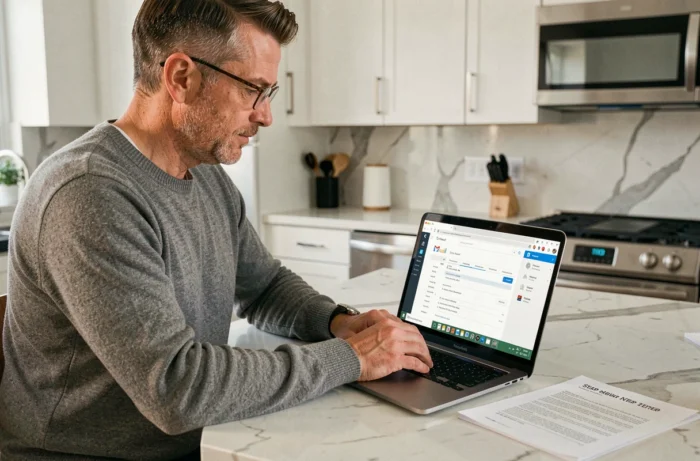
Per un account Gmail personale, l’attivazione di IMAP avviene direttamente nelle impostazioni dell’account. In ambiente Google Workspace, la situazione cambia. L’amministratore dell’organizzazione controlla l’accesso IMAP dalla console di amministrazione.
Esistono due livelli di restrizione. L’amministratore può autorizzare qualsiasi client di posta elettronica, oppure limitare l’accesso solo ai client compatibili con l’autenticazione moderna OAuth. In quest’ultimo caso, un software che non gestisce OAuth sarà bloccato, anche con una password per l’applicazione valida.
Questa restrizione si applica a livello di unità organizzativa. Un servizio può avere un accesso IMAP aperto mentre un altro è bloccato. Prima di diagnosticare un problema di connessione su un account professionale, verificare la politica IMAP applicata dall’amministratore evita di cercare un errore di configurazione che non esiste.
Verifica rapida lato utente
- Aprire Gmail sul web e accedere a Impostazioni, scheda “Inoltro e POP/IMAP”
- Se l’opzione IMAP è disabilitata o assente, l’amministratore ha disattivato l’accesso
- Se l’opzione è disponibile, verificare che “Attiva IMAP” sia selezionato, quindi salvare
Un rifiuto di connessione IMAP su un account Workspace, nonostante impostazioni del server corrette, punta quasi sempre verso una restrizione amministrativa o un client non approvato dalla politica OAuth dell’organizzazione.
La configurazione IMAP di Gmail si basa su tre livelli distinti: le impostazioni del server (identiche per tutti), il metodo di autenticazione (OAuth o password per l’applicazione a seconda del client) e la visibilità delle etichette. Trascurare uno di questi livelli produce una sincronizzazione incompleta o un fallimento di connessione silenzioso. Su un account Workspace, la politica dell’amministratore costituisce un quarto blocco da identificare prima di qualsiasi altra operazione.